Scanne et rom
Merk — iPhone/iPad vs Android: På iPhone/iPad lagres skanningen lokalt og du må laste opp befaringen manuelt (enveis app → web). På Android synkroniseres alt automatisk til web — du skal ikke laste opp eller slette befaringer manuelt.
Forbered rommet før du scanner: lukk dører, skru på alt lys, åpne persienner og rydd hjørnene. Se Tips til scanning for mer detaljer.
Starte romscanning
- Åpne Wenn Property-appen på iPhone/iPad
- Velg prosjekt eller opprett nytt
- Trykk «Start ny befaring» eller «Legg til rom»
- Trykk «Start 3D-scanning»
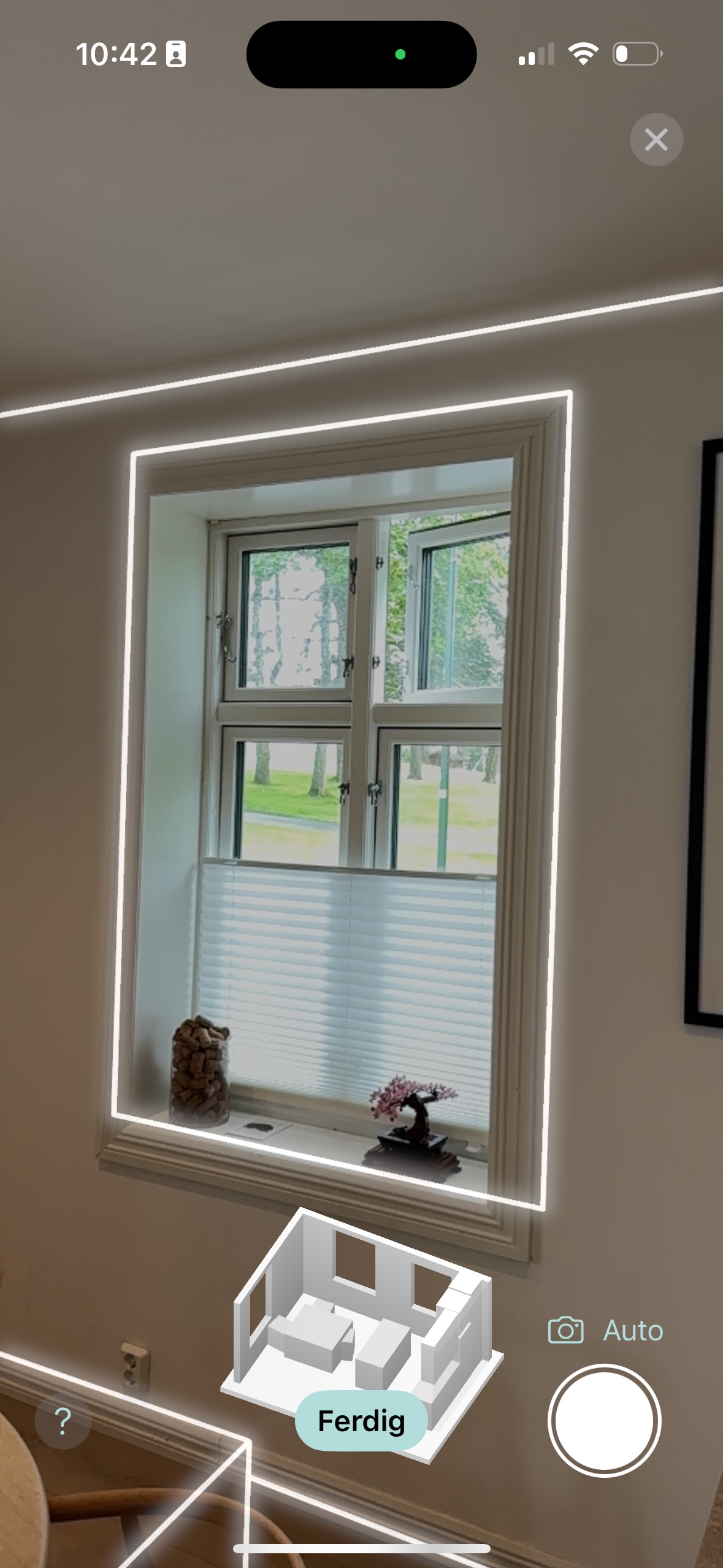
Kameraet aktiveres og appen begynner å analysere rommet.
Scanning-prosessen
Plasser deg med god oversikt over rommet. Appen gir instruksjoner underveis.
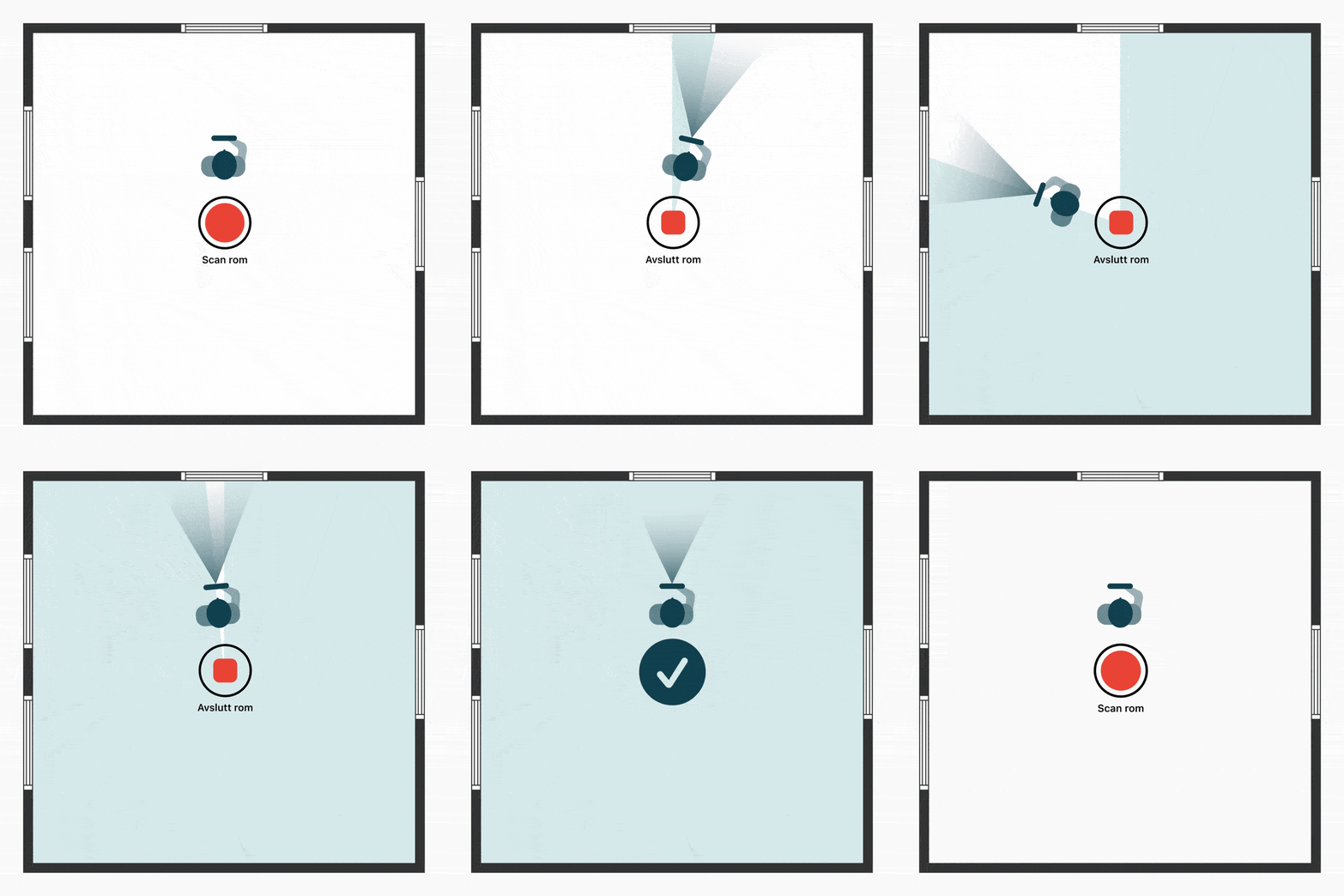
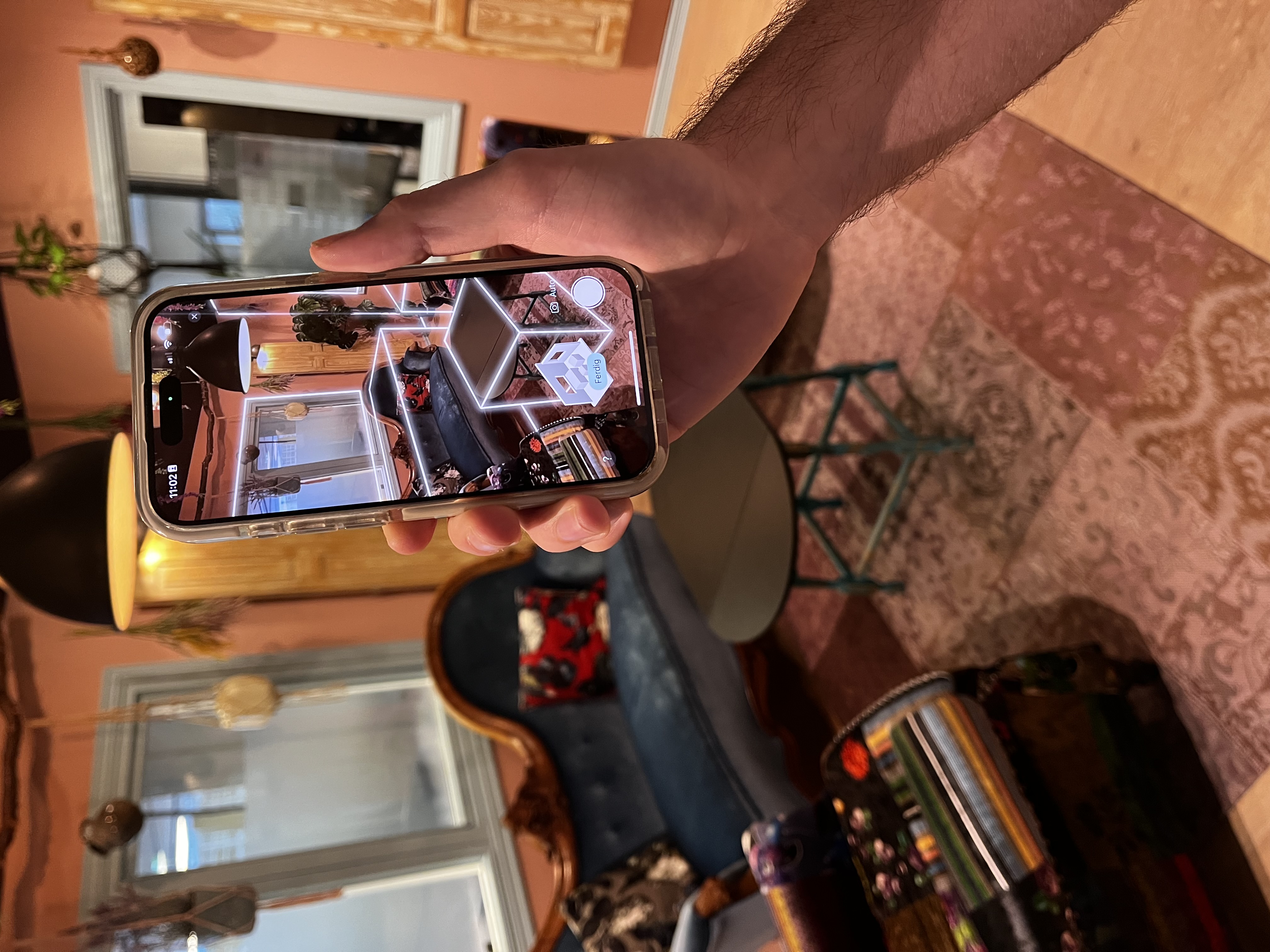
Beveg enheten sakte og kontrollert langs veggene. Unngå raske eller brå bevegelser, og ta en pause ved hjørner for bedre gjenkjenning. Hvite linjer markerer identifiserte kanter og møbler.
Appen viser en liten 3D-modell over skannede områder, hvite linjer på kanter og hjørner, og instruksjoner ved behov.
Spesielle områder
Vinduer og dører: Scan fra flere vinkler for best gjenkjenning. Reflekterende glass kan være utfordrende — fokuser på karmen.
Store rom: Planlegg ruten på forhånd. Start med et område og jobb systematisk. Sørg for overlapping mellom områder.
Fullføre scanning
- Trykk «Fullfør scanning» når knappen blir grønn
- Appen prosesserer 3D-modellen (30–60 sekunder)
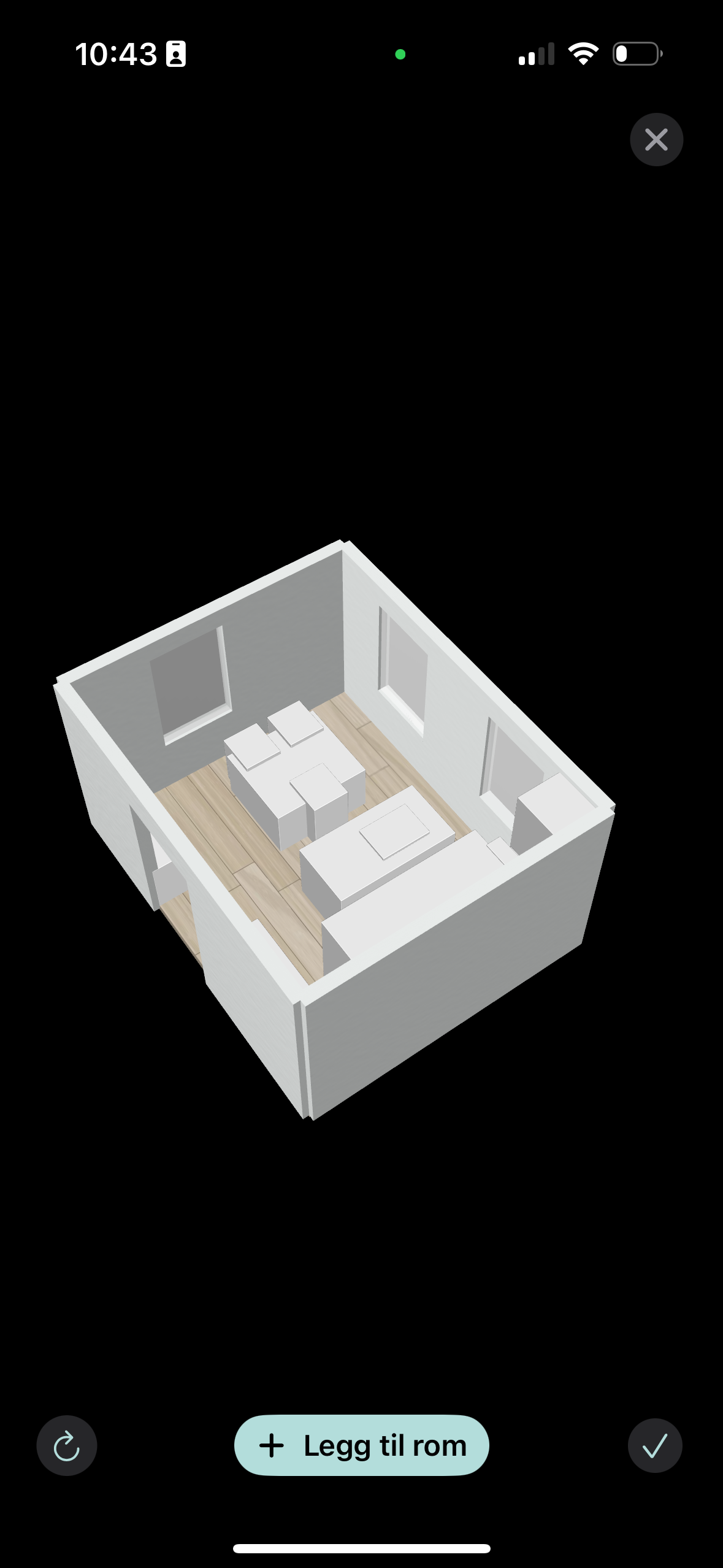
- Kontroller resultatet i forhåndsvisning — sjekk at alle vegger er med og at vinduer/dører er gjenkjent
Ta bilder under scanning
Trykk den hvite runde knappen nederst til høyre for å ta bilder manuelt. Disse merkes «manuelt» for enkel identifikasjon. Automatiske bilder kan slås av/på — valget huskes til neste scan.
Vanlige utfordringer
Scanning mislykkes: Prøv på nytt med bedre belysning, rydd mer i rommet, start fra et annet hjørne, eller beveg deg saktere.
Dårlig gjenkjenning: Scan objekter fra flere vinkler, sørg for ren linse på kameraet, og unngå direkte sollys.
Rommet er nå scannet og klart for dokumentasjon med bilder og notater, eller direkte opplasting til webapplikasjonen.