Skanowanie wielu pomieszczeń
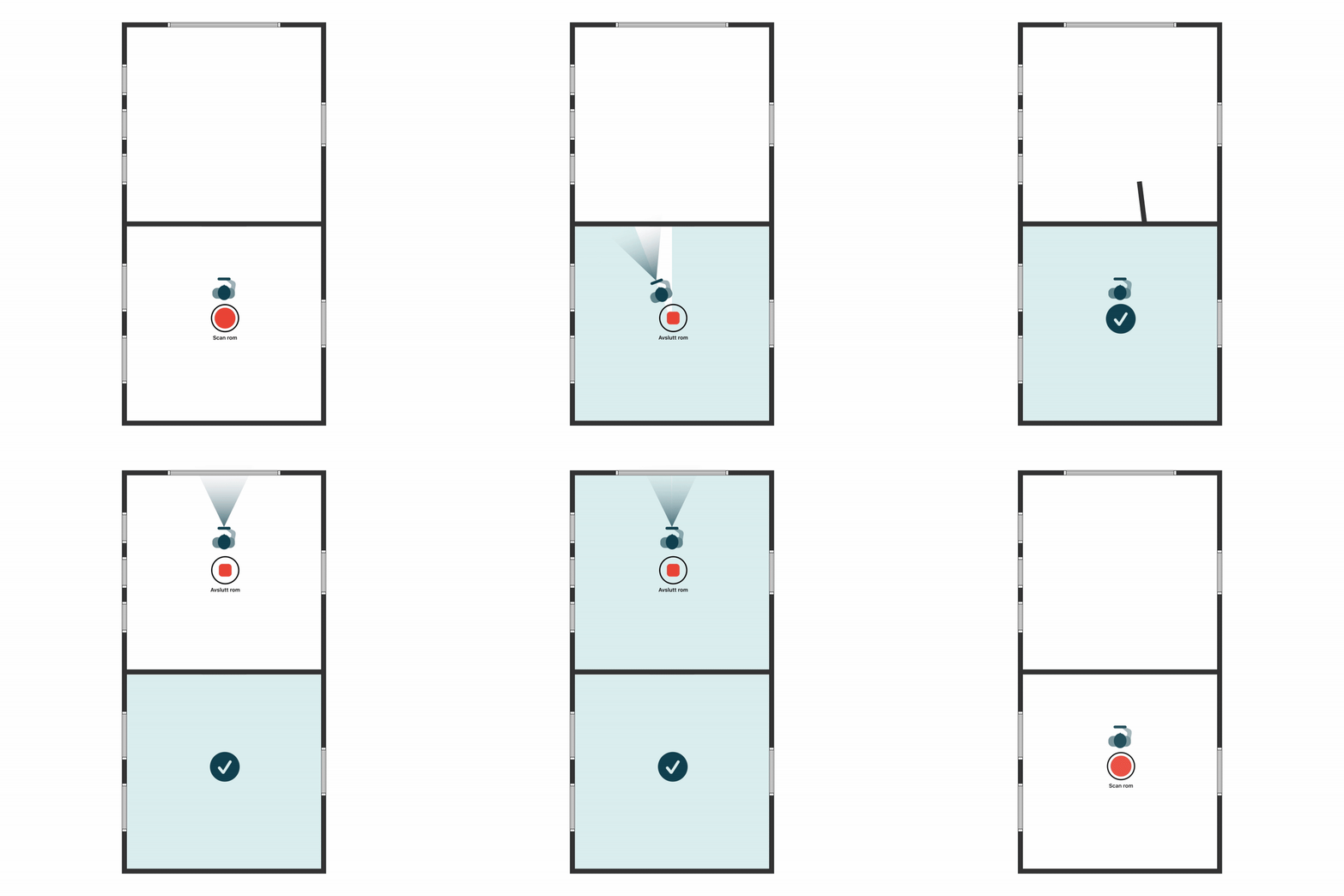
Prosty przepływ pracy do skanowania wielu pomieszczeń w tej samej inspekcji.
Podstawowy proces
- Zakończ skanowanie 3D pomieszczenia, w którym jesteś
- Przejdź fizycznie do następnego pomieszczenia
- Naciśnij «Start», gdy jesteś w nowym pomieszczeniu
- Powtórz dla wszystkich pomieszczeń
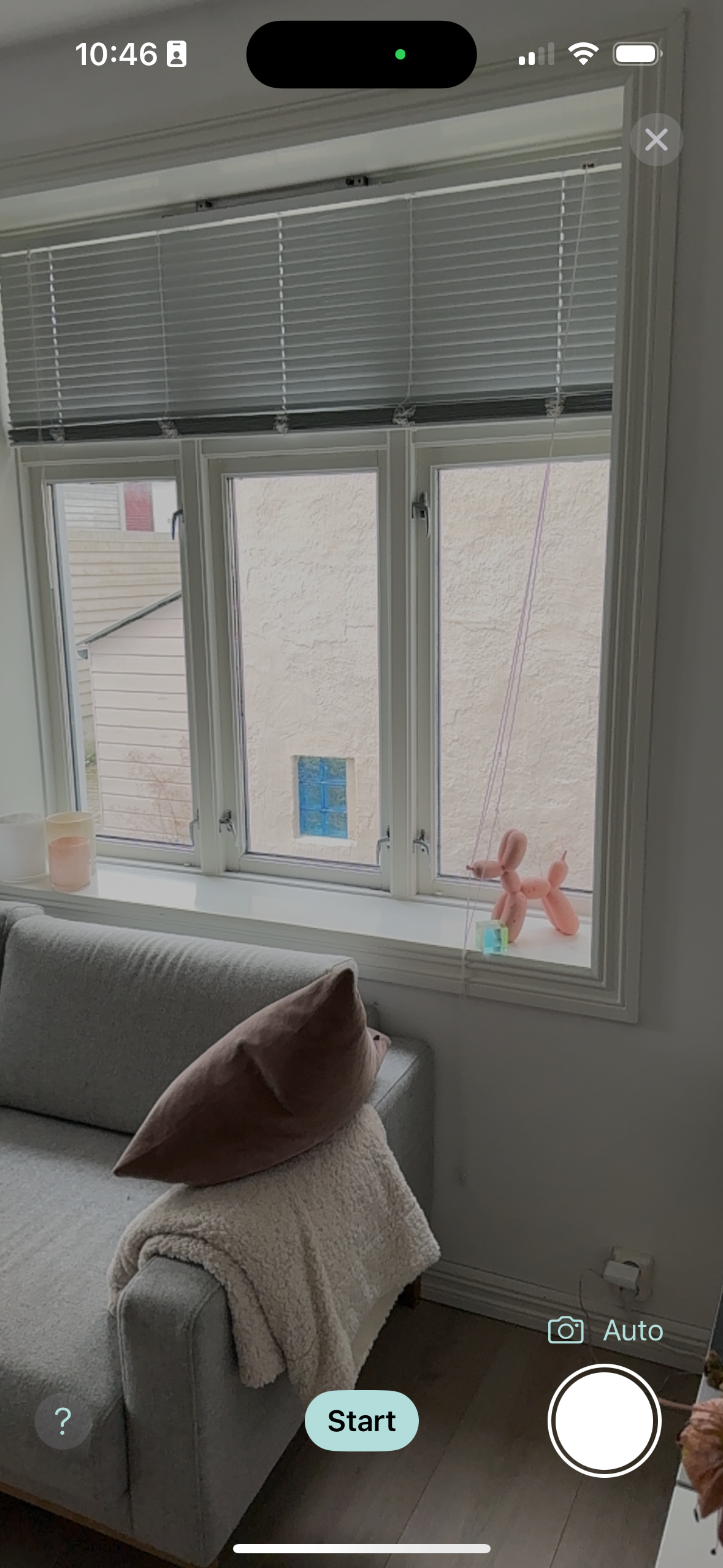
Ważne: Zawsze kończ skanowanie pomieszczenia, zanim przejdziesz do następnego.
Między kondygnacjami
Najpierw zakończ wszystkie pomieszczenia na bieżącej kondygnacji. Następnie przejdź na kolejną kondygnację i rozpocznij tam nowe skanowanie. Nie chodź po schodach z aktywnym skanowaniem.
Zapis i nazewnictwo
Wszystkie pomieszczenia zapisują się w inspekcji i synchronizują automatycznie z web. Nazwy pomieszczeń możesz zmienić po skanowaniu, a aplikacja automatycznie organizuje kondygnacje.
Jeśli coś pójdzie nie tak
Możesz zeskanować pomieszczenie ponownie lub usunąć błędnie zeskanowane pomieszczenia z listy.