Skanowanie pomieszczenia
Przygotuj pomieszczenie przed skanowaniem: zamknij drzwi, włącz całe światło, otwórz żaluzje i uporządkuj narożniki. Szczegóły w Wskazówki dotyczące skanowania.
Rozpoczęcie skanowania pomieszczenia
- Otwórz aplikację Wenn Property na iPhonie/iPadzie
- Wybierz projekt lub utwórz nowy
- Naciśnij «Start ny befaring» (Rozpocznij nową inspekcję) lub «Legg til rom» (Dodaj pomieszczenie)
- Naciśnij «Start 3D-scanning» (Rozpocznij skanowanie 3D)
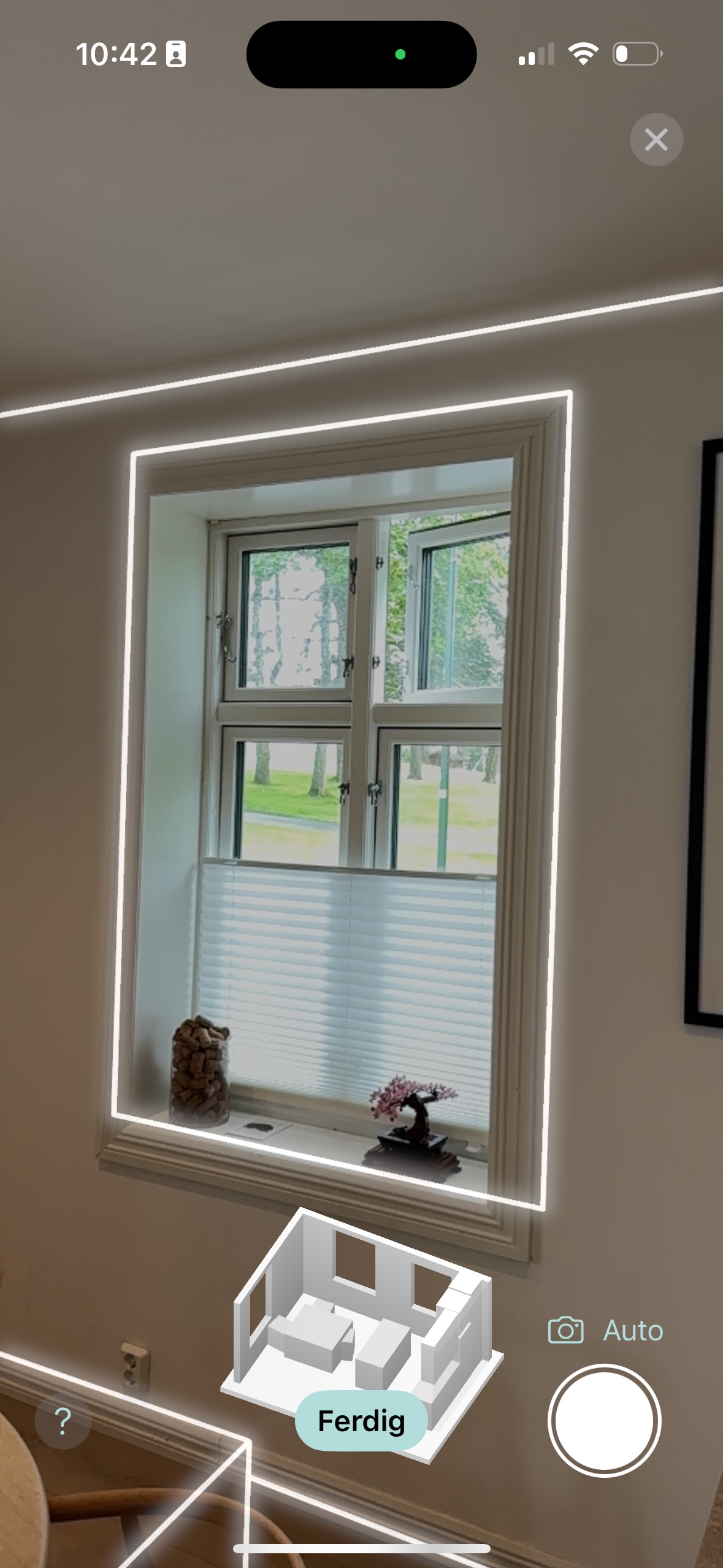
Kamera uruchamia się, a aplikacja zaczyna analizować pomieszczenie.
Proces skanowania
Ustaw się z dobrym widokiem na pomieszczenie. Aplikacja udziela instrukcji na bieżąco.
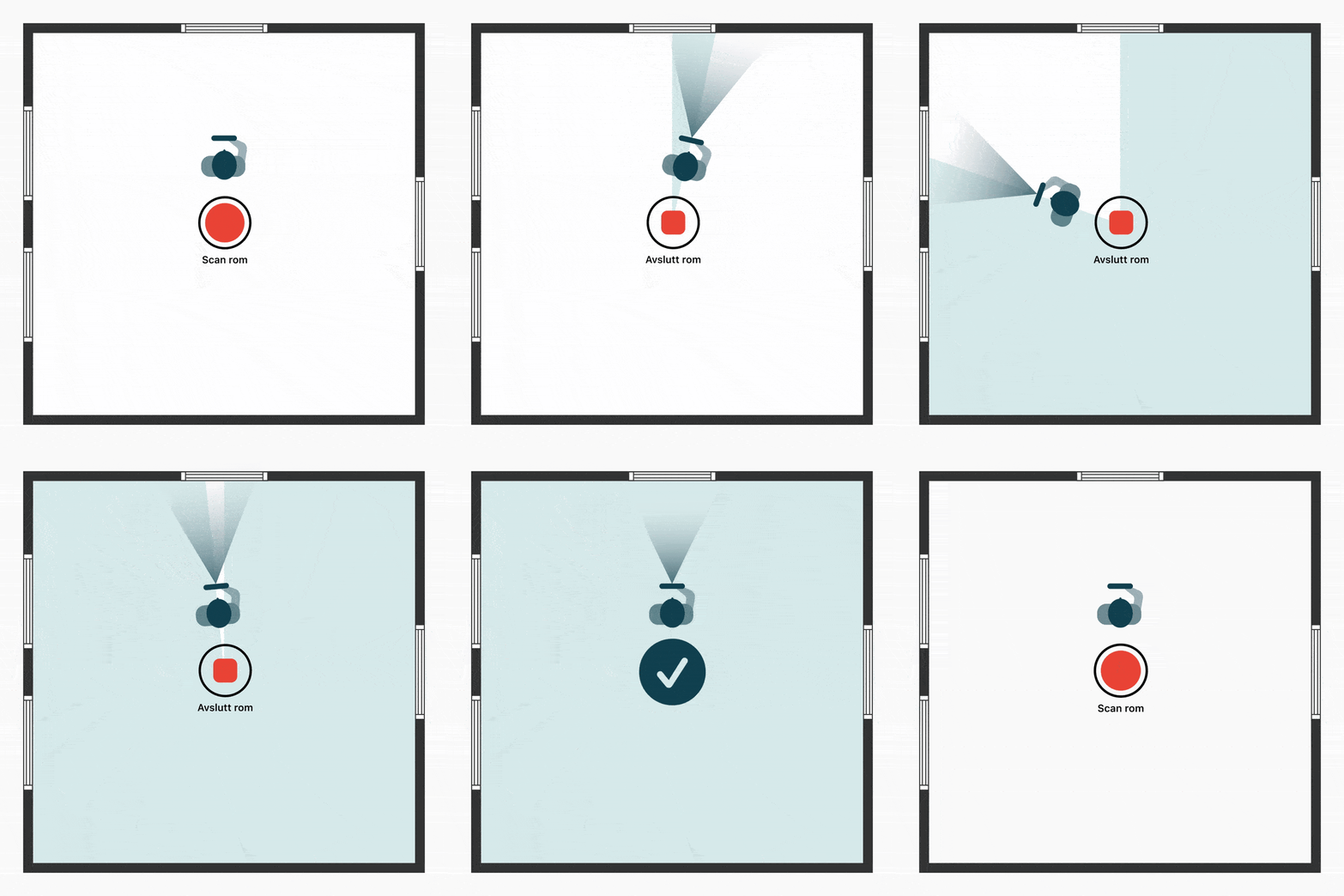
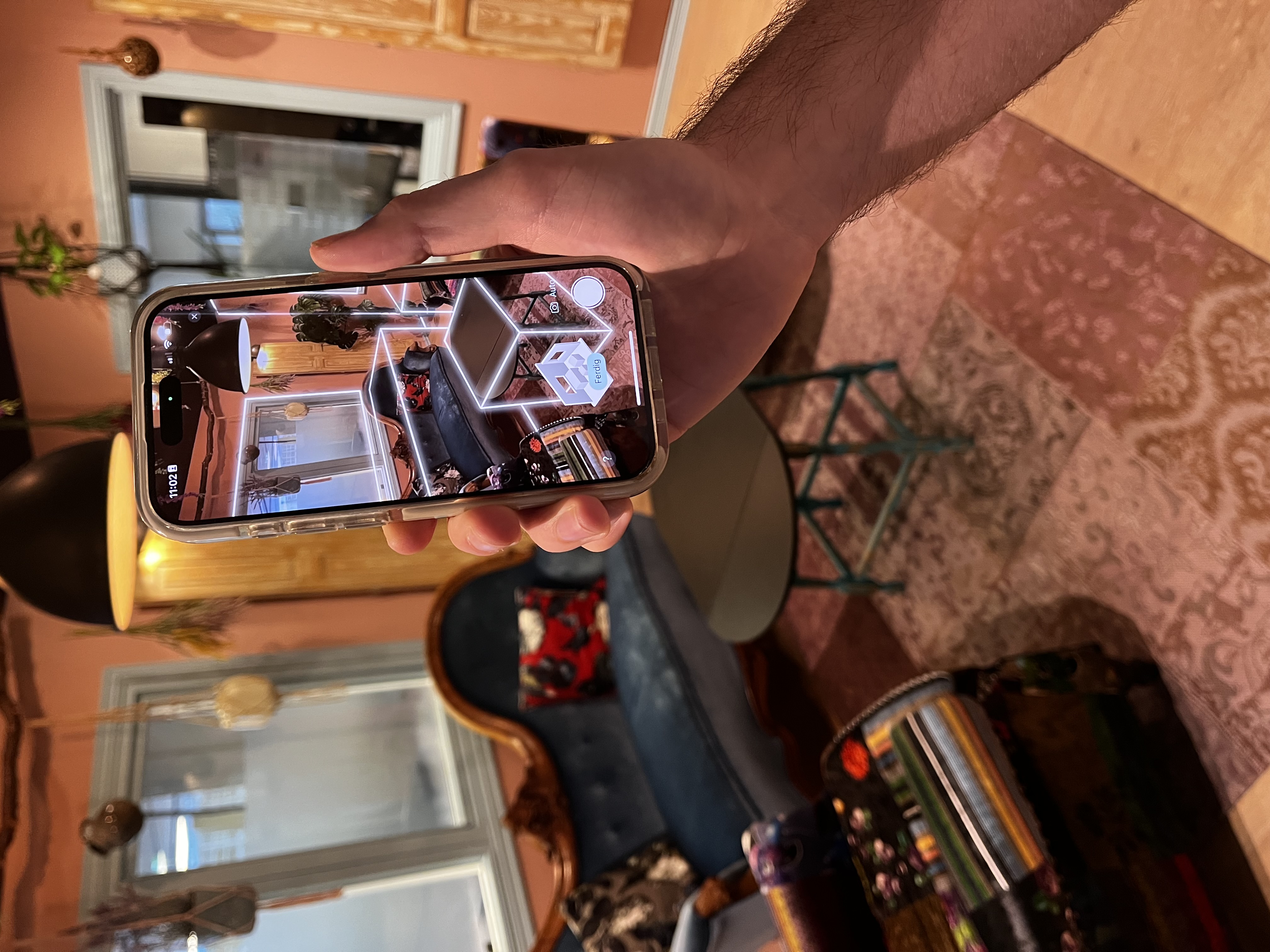
Poruszaj urządzeniem powoli i pod kontrolą wzdłuż ścian. Unikaj szybkich lub gwałtownych ruchów i zrób pauzę przy narożnikach dla lepszego rozpoznania. Białe linie oznaczają rozpoznane krawędzie i meble.
Aplikacja pokazuje mały model 3D zeskanowanych obszarów, białe linie na krawędziach i narożnikach oraz instrukcje w razie potrzeby.
Obszary specjalne
Okna i drzwi: Skanuj z kilku kątów dla najlepszego rozpoznania. Odbijające szkło może być wyzwaniem — skup się na ościeżnicy.
Duże pomieszczenia: Zaplanuj trasę z wyprzedzeniem. Zacznij od jednego obszaru i pracuj systematycznie. Zadbaj o nakładanie się obszarów.
Zakończenie skanowania
- Naciśnij «Fullfør scanning» (Zakończ skanowanie), gdy przycisk zmieni kolor na zielony
- Aplikacja przetwarza model 3D (30–60 sekund)
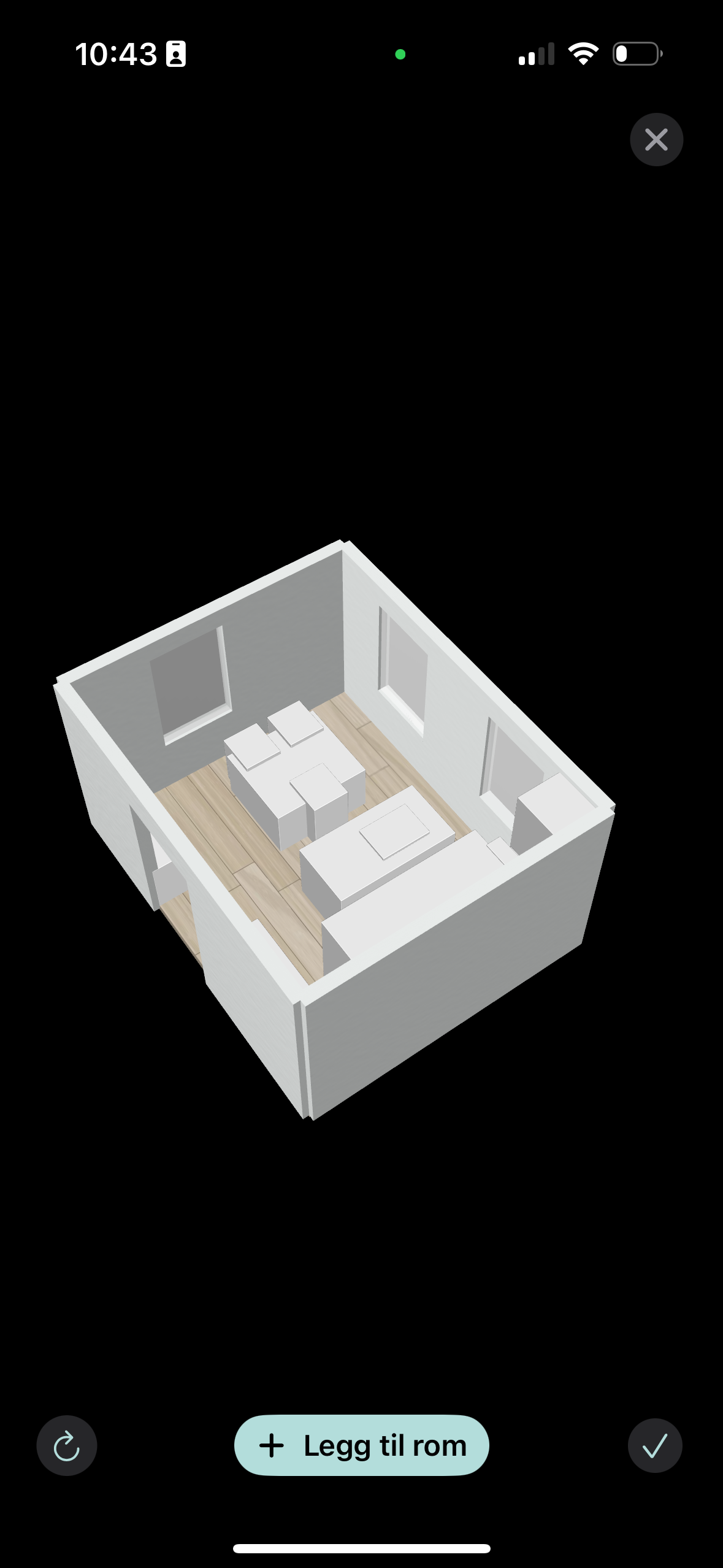
- Sprawdź wynik w podglądzie — upewnij się, że wszystkie ściany są uwzględnione, a okna/drzwi rozpoznane
Robienie zdjęć podczas skanowania
Naciśnij biały okrągły przycisk w prawym dolnym rogu, aby zrobić zdjęcia ręcznie. Są one oznaczone «manuelt» (ręcznie) dla łatwej identyfikacji. Zdjęcia automatyczne można włączać/wyłączać — wybór jest zapamiętywany do następnego skanowania.
Częste wyzwania
Skanowanie się nie udaje: Spróbuj ponownie przy lepszym oświetleniu, uporządkuj pomieszczenie, zacznij od innego narożnika lub poruszaj się wolniej.
Słabe rozpoznanie: Skanuj obiekty z kilku kątów, zadbaj o czysty obiektyw kamery i unikaj bezpośredniego światła słonecznego.
Pomieszczenie jest teraz zeskanowane i gotowe do dokumentacji zdjęciami i notatkami. Wszystko synchronizuje się automatycznie z aplikacją webową.