
Nawigacja w modelu 3D
Model 3D możesz nawigować na dwa sposoby: przez panel boczny lub bezpośrednio w modelu.
Przez panel boczny
Naciśnij nazwę pomieszczenia w lewym panelu. Model skupia się na pomieszczeniu, a informacje o nim pojawiają się po prawej.
Bezpośrednio w modelu 3D
Naciśnij bezpośrednio obiekty w modelu:
- Pomieszczenia — skupia i pokazuje informacje o pomieszczeniu
- Ściany — pokazuje szczegóły ściany i pomiary
- Okna/drzwi — pokazuje konkretne pomiary i dane
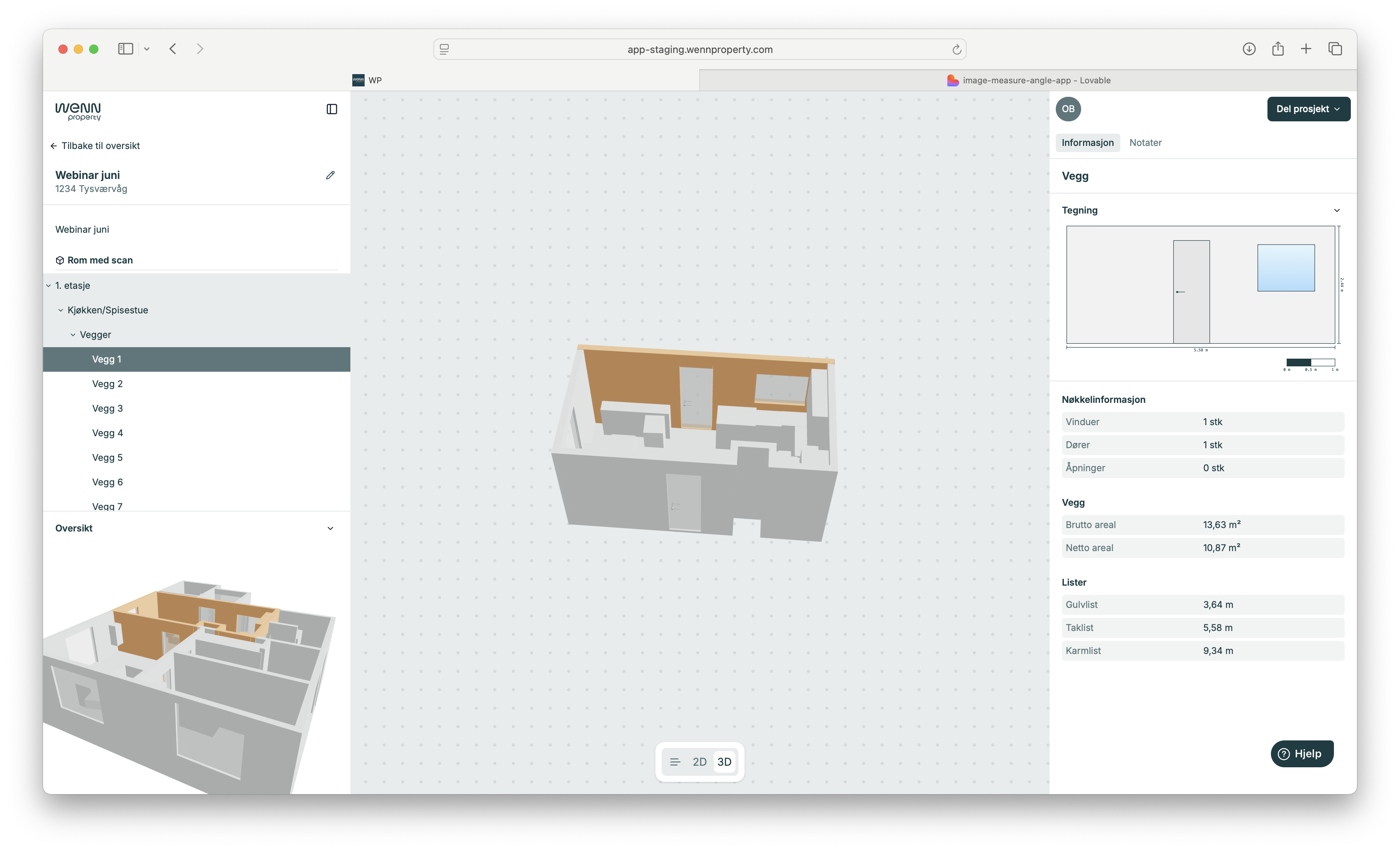
Co jest pokazane po wybraniu obiektów
Okno: Wysokość, szerokość, powierzchnia, obwód i rysunek wymiarowy.
Ściana: Numer ściany, wszystkie pomiary oraz przypisane okna/drzwi.
Pomieszczenie: Długości listew przypodłogowych, sufitowych i ościeżnicowych, powierzchnia brutto i netto, liczba okien i drzwi.
Narzędzia nawigacji
Mysz: Powiększaj kółkiem lub gestem na gładziku. Obracaj, przeciągając. Przesuwaj z Shift + przeciągnięcie.
Klawiatura: Escape usuwa zaznaczenie, Tab przełącza między obiektami, spacja centruje widok.
Wskazówki
Zacznij od wyboru pomieszczenia w panelu bocznym, powiększ obszary szczegółów i przełączaj się między 2D a 3D dla różnych perspektyw.